摘要: 还在被传统IDE的繁琐配置折磨?还在担心AI编程助手动不动降智、封号、限速?OpenAI旗下的Codex APP已经悄然进化为四大产品形态中最强的“六边形战士”。相比Claude Code,它不仅额度更高、免费可用,更在沙盒隔离、并行任务、系统级记忆与自动化工作流上实现了降维打击。本文将从安装配置、权限沙盒、开发实战、记忆系统到MCP与电脑自动化,带你一文精通Codex APP的进阶玩法,全面拥抱Agentic Coding新时代。
如果你最近还在纠结AI写代码到底靠不靠谱,那大概率是因为你还没真正用上“智能体编程”。过去的AI编程工具像是副驾驶,你得时刻握着方向盘;而现在的Codex APP,更像是一个坐在后排、自带电脑的实习生——你扔给它需求,它自己开沙盒、写代码、跑测试、提PR,全程不用你多操心。
作为OpenAI增长最快的产品之一,Codex自2025年10月正式版发布以来,已经处理了超过40万亿个token。进入2026年,随着3月份Windows应用的正式推出,以及4月份GPT-5.5模型的接入,Codex APP的能力迎来了全面爆发。废话不多说,我们直接上干货,看看这款神器的正确打开方式。
一、 环境筹备与沙盒初始化:给AI套上“马具”
在召唤这匹千里马之前,先得把马具备好。下载安装前,确保你的电脑已经备齐“老三样”:Git、Nodejs和VSCode。目前Codex已全面支持Windows与Mac双端,官网会根据系统自动适配安装包。需要注意的是,目前仅有Mac版本支持Computer Use(电脑自动化操作),Windows在这方面暂时留白。
安装启动后,使用ChatGPT账号登录。现在的良心之处在于,免费账户也能使用Codex,虽然额度有限,但足以上手体验。首次进入需选择工作偏好(编程或日常),并初始化沙盒。
这里必须重点聊聊Codex的沙盒机制,这也是它与Claude Code最本质的区别。Claude的沙盒像是一件可选的防弹衣,而Codex的沙盒是整个权限系统的地基。它会将你的项目文件夹设为沙箱,在默认权限下,AI可以自由读写沙箱内的文件,但被操作系统的底层机制(如macOS的Seatbelt Sandbox)死死限制在两个红线内:绝不能修改沙箱外的文件,绝禁止联网。
为了兼顾安全与效率,强烈推荐开启**“自动审查”**模式。当AI需要越权(如联网下载依赖或修改外部文件)时,系统会调用小模型对操作进行风险评估:低风险直接放行,高风险才拦截让你人工审批。这种Harness Engineering的思路,既防范了AI“瞎搞”,又避免了频繁弹窗打断心流。
二、 项目并行与Plan模式:让AI对齐你的颗粒度
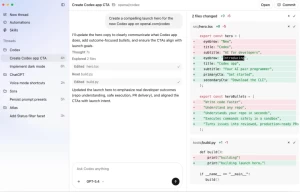
Codex APP采用了极其清爽的三栏布局:左侧任务列表、中间对话窗口、右侧多功能区。它的多任务并行能力堪称一绝,你可以同时挂载多个项目文件夹,让它在不同项目中同时开工,互不干扰。
但在让AI动手之前,对付复杂需求有个黄金法则——开启Plan(计划)模式。不要上来就让AI敲代码,在输入框点击加号启用计划模式,Codex会先给你输出一份详尽的实施方案。比如你要把项目从React迁移到Next.js,它会列出框架选择、样式迁移策略、是否需要启动验证等“问题卡片”。只有当你确认计划无误后,它才会真正动手。这就叫“先对齐颗粒度,再发力”。
执行过程中,右侧面板会自动唤起内置浏览器。你可以直接在渲染出的页面上圈选元素进行批注,比如吐槽一句“这个星星为什么是空心的”,AI会秒懂并实时修复,这种所见即所得的交互极其丝滑。若发现AI跑偏,千万别等它执行完,直接按下Ctrl+Enter或点击**Steer(引导)**按钮,强行接管方向盘,纠正它的思路。
三、 代码回滚与WorkTree:告别“牵一发动全身”
AI写代码难免翻车,如何优雅地撤回?Codex给出了两套组合拳:
对话Fork + Git回滚:当某次修改让你后悔时,找到对话节点点击“派生到本地”,剔除垃圾历史;随后在VSCode中复制想要回退的Commit Hash,让Codex把代码硬回退到该状态。从对话到代码,彻底当无事发生。
Git WorkTree(工作树):这是Codex处理并行开发的杀手锏。右键项目创建永久工作树,Codex会在底层新建分支并将其映射到一个全新的物理文件夹。比如一个分支专门优化客户评价,另一个分支修改地图UI。两个Agent在不同文件夹里各自开发,绝不会产生代码冲突。开发完毕后,一键合并回主干,再移除临时分支,行云流水。
四、 记忆系统与AGENTS.md:打破每次重启失忆的魔咒
AI最大的痛点之一是“金鱼记忆”,每次新对话都要重新认识项目。Codex的破局之法是深度依赖AGENTS.md文件。这不仅是Codex的标准,也是Claude Code、OpenCode等主流Agent通用的记忆协议。
你可以在项目根目录创建它,写入项目规范、技术栈偏好,甚至你的个人习惯(比如“我不懂CSS,样式问题请用大白话解释”)。更懒的做法是直接让Codex:“通读当前文件夹,把项目知识写入AGENTS.md”。这样后续每次新对话,它都会自动读取这份“内功心法”。
除了局部记忆,Codex还支持全局AGENTS.md(在设置-个性化中配置),对全机项目生效。老手通常会在全局指令里加上“保命条款”,比如:禁止使用rm -rf或Remove-Item -Recurse批量删文件,必须一个个删,遇到需批量删除的情况立即停机让人类接管。这种把安全底线写进灵魂的做法,能有效防止AI“发疯”清空你的硬盘。
五、 插件、Skills与自动化:重塑工作流的终极形态
如果说代码生成是Codex的肌肉,那么插件和技能就是它的外骨骼与武器库。
在官方插件市场,你可以接入GitHub、Gmail,甚至是办公三大件。而**Skills(技能)**则是更具想象力的存在——它是封装好的SOP说明书。你可以安装官方技能(如Remotion视频生成),可以下载社区的电子杂志风PPT技能,更能通过内置的Skill Creator自己造轮子。比如自媒体博主可以让它学习“视频加字幕转Markdown图文”的流程,固化为一个Skill,以后一键调用。
此外,Codex还集成了强大的**MCP(模型上下文协议)**能力。通过配置Supabase等第三方MCP服务器,Codex能直接在云端创建数据库表,并用连接池写入后端数据,彻底打通了AI与外部服务的任督二脉。
当一切能力就绪,自动化就成了水到渠成的终局。你可以把“查GitHub Star数并发邮件摘要”设定为每周五下午4点执行的定时任务;在Mac上,结合Computer Use插件,甚至能让它每天下午5点自动打开Chrome抓取看板进度,通过聊天软件给老板发英文简报。这种“赛博牛马”的体验,才是AI Agent的终极奥义。
从辅助工具到自主智能体,Codex APP正在重新定义开发者的工作流。它不再只是帮你补全两行代码,而是真正具备了理解、规划、执行与纠错的全流程闭环能力。现在就打开电脑,让Codex成为你团队里的下一位“虚拟同事”吧!