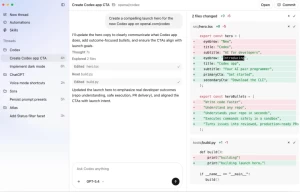
摘要:OpenAI Codex作为一款强大的AI编程智能体,在国内直接使用常遇门槛。本文将以大白话手把手带你走通Windows环境下的配置全流程,教你借助开源神器CC Switch和CPA中转,巧妙解决API格式兼容难题,无缝接入Cloudflare Workers AI等非原生模型(如Gemma),让你告别频繁报错,在本地轻松愉快地玩转Codex编程助手,文末还附有超萌桌面宠物彩蛋。
作为一个天天和代码打交道的开发者,最近圈子里讨论最火的莫过于OpenAI出的那个编程智能体——Codex了。这玩意儿确实大名鼎鼎,能帮你自动写代码、改Bug,简直是打工人的摸鱼利器。但说句掏心窝子的话,由于“众所周知”的网络原因,国内想直接愉快地用它,真挺折腾的。不过别慌,这几天我折腾了一圈,总算找到一套在Windows上比较顺滑的玩法,今天就来跟大伙儿好好唠唠。
一、搞定地基:安装Codex桌面版
万丈高楼平地起,想用Codex,咱得先把软件装上。这步其实没啥技术含量,直接去微软商店搜就行。
网址是这个:https://apps.microsoft.com/detail/9plm9xgg6vks
点开链接,选择“在Microsoft Store中查看”,然后一键下载安装。整个过程跟平时下个APP没两样,微软商店会自动帮你搞定。不过得提一嘴,装完之后你会发现这会儿是打不开的,因为里面还没配模型呢,它就像辆没加油的跑车,光有个壳子。所以别急,咱们接着往下看。
二、请出神器:安装CC Switch管理工具
既然Codex本体装好了,下一步就是给它“喂”模型。但这里有个痛点:不同模型商的API接口五花八门,手动改配置文件特别容易弄乱。这时候,就需要请出我们的开源神器——CC Switch了。
这工具简直是为咱量身定制的,专门用来统一管理AI编程工具的API配置。它不光支持Codex,连Claude Code、Gemini CLI等市面上主流的五款工具它都能管。
获取地址:github.com/farion1231/cc-switch
Windows用户下哪个文件好呢?我建议直接下那个.msi的安装包,好处是能自动更新,省得以后老是自己去蹲新版。如果你有便携癖好,下那个.zip解压即用也行,就是不怎么往注册表里写东西。我反正是图省事双击安装包搞定的。
装完打开,界面非常清爽,一点都不啰嗦。它特别聪明,第一次启动就会自动扫描你电脑里的AI编程工具,像刚才装好的Codex桌面版,它一下子就能认出来。接下来,点击标题栏那个OpenAI的图标,再点最右边的加号,准备添加咱们自己的模型。

三、填坑核心:配置CPA中转与专属模型
这是整篇文章最干货的地方,大家看仔细了。
可能有人会问:“我手里有Cloudflare的Base URL和API Key,直接填进CC Switch不行吗?”哎,我踩过坑,真不行!因为Codex这家伙脾气挺倔,它只认“OpenAI Responses”格式的模型,而现在市面上很多模型商(比如我常用的七牛云),提供的还是老旧的“OpenAI Completions”格式。直接填进去,就像拿柴油车加汽油,接口对不上,根本跑不起来。
所以,我们必须用CPA做个中转,把格式转换过来。之前我已经在CPA里配好了Cloudflare的服务,现在直接拿来用。
具体操作:
在CC Switch里添加新供应商,选择“自定义配置”。
往下拉,填上你CPA的地址和API Key。比如我的请求地址就是
https://loud.sealos.io/v1,记得一定要填兼容OpenAI Response格式的端点哦。到了模型这一栏,点击“获取模型列表”,选中你想用的模型。我选的是
workers-ai/@cf/google/gemma-4-26b-a4b-it(前提是你得先在CPA里把这个模型加上,不然列表里刷不出来)。
保存配置回到主界面,在Provider列表里选中你刚建好的“CPA”,点击启用。CC Switch这点做得特人性化,它会自动把这些配置写进Codex的配置文件里,全程透明,完全不需要你去手动改那晦涩的config.toml文件。
最后,启动Codex桌面版,敲个对话试试?完美运行!
四、避坑与彩蛋:使用小贴士
虽然跑通了,但实际用的时候还有些细节得注意,不然很容易抓狂。
1. 记得重启:在CC Switch里切换模型确实很方便,但切记,切完之后必须重启Codex才能生效。别切完一看没反应就以为坏了。
2. 警惕429报错:如果你用的是免费模型,大概率会遇到exceeded retry limit, last status: 429 Too Many Requests这个错误。说白了就是你请求太频繁了,服务器嫌你烦了。解决办法是去Codex设置里调大请求的时间间隔。不过说真的,免费的就是容易受限,想彻底用得爽,还是得掏钱买付费套餐。好在有了这套方案,咱们可以灵活地用各种国内模型替代,省钱又舒心。
3. 萌宠彩蛋:最后放松一下,Codex里其实藏了个小宠物功能!在“设置->外观”最下面,可以选择宠物。有Dewey(小鸭子)、Fireball(小火球)、Rocky(稳如泰山的小石头)还有Seedy(发芽的小绿苗)。选一个刷新一下,它就会在你的编程界面上晃悠,瞬间感觉枯燥的代码鲜活起来了。甚至还有人自己做了个企鹅形象的宠物,这不就是当年QQ桌面宠物的文艺复兴嘛!
总之,编程本来就是个不断折腾又充满乐趣的过程,只要找对方法,Codex绝对能成为你提升效率的利器。赶紧去试试吧。